

Uno Qを買ったら最初に覚えるべき、最後の手段《初期化方法》
Arduino Uno Qは2025年10月に発表され、当ウェブショップでも1月から取り扱いを初めました。本ブログ執筆時点では発売準備中ですが、3月末頃にも公式のアクセサリ類が発表され徐々に体制が整ってきたところです。
さて、これからUno Qをスタートしようという方に、覚えてほしい手続きがあります。初期化方法です。なぜ初期化を?理由は最後に説明します。
なお、OSによって手順やコマンドが異なります。詳しい説明はArduino Docsの
Flashing a New Image to the UNO Q を参照ください。英語の記事ですが、ブラウザの翻訳機能等を使えば、理解は難しくありません。
ここでは要点部分のみご紹介します。
ハードウェアの用意
- Uno Q本体
- USB ケーブル(PC接続用)
- メス-メスジャンパー線
をご用意ください。
このメス-メスジャンパー線、手元になくて当社のスタッフも嵌まりました。この為に、ジャンパーピンをちょっとだけ小売りするようにしました。
つまみ付ジャンパーピン(白)(2.54mmピッチ) 2個入り

ソフトウェアの用意
- Arduino Flasher CLI
- 空きディスク容量、少なくとも10GB
書き込みにはArduino Flasher CLIを使います。また「少なくとも10GBの空きディスク容量」とされていますので空きディスク容量をご確認ください。大容量の通信となるため、モバイルではなく通信速度の確保できた環境での実行をオススメします。LinuxユーザーはUSB権限ほか、設定が必要です。詳しくはArduino Docを参照ください。
上記サイトより、自分の使用しているOSに対応したArduino Flasher CLIをダウンロードします。

ダウンロードしたら解凍します。今回はダウンロードフォルダ上に解凍した前提で説明をします。このとき解凍したフォルダの名称をコピーしておくと次の作業が楽です。
コマンドプロンプト(Mac/Linuxはターミナル)を開いて、移動コマンドを使い、解答したフォルダに移動してください。
例. cd Downloads/arduino-flasher-cli-x.x.x-windows-amd64
↑ 途中からコピーしたファイル名を貼り付けると楽です。x.x.xはDLしたCLIのバージョンなので、時期により異なると思われます。
フォルダを開いたら、アプリを起動します。
Mac/Linuxなら ./arduino-flasher-cli
Windowsは arduino-flasher-cli
起動するとこういった画面が表示されます。

一旦ここまででソフトの準備はOKです。次は書き込むハード、Arduino Uno Qの準備をします。
書き込み作業【要注意】
1.Uno QをPCに接続していない状態(外した状態)で、指定のピンをショートさせます。
Powerボタン横の2×5ピンの右端(AREFピン前)
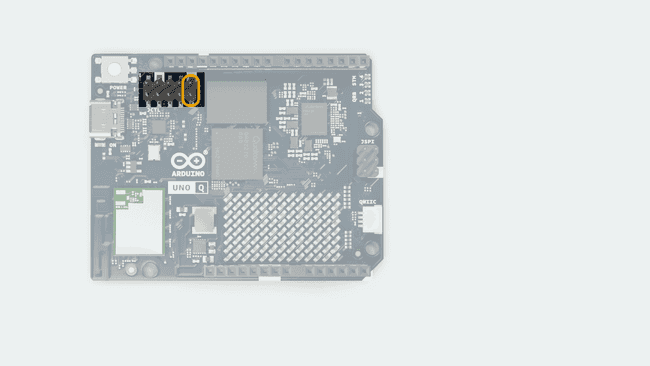
2.上記状態のUno QをPCに接続します。
3. Arduino Flasher CLIを起動している状態で、書き込みを実行します
./arduino-flasher-cli flash latest(← Mac/Linuxの場合)arduino-flasher-cli flash latest (← Windowsの場合)
4. 確認画面が表示されます。
実行すると、ボード上のデータがすべて消去され、ボードに保存されているファイルや設定が失われますのでご注意ください。
よろしければ、"yes"もしくは"y"と入力します。

5. 書き込みが始まります。数GBのデータをダウンロードし、書き込みを行うため、そこそこ時間がかかります。ネットワーク環境が良ければ10分ちょっとで完了します。このときはダウンロードに4分、書き込みに8分くらいかかりました。
6. 書き込み作業が終了したら、Uno QをPCから外しジャンパーピンを取ります。わすれずに!
ここまでで、初期化については完了です。お疲れ様でした!
初期化を覚えたほうが良い理由について
Uno Qは、OSを搭載していることもあり、何らかの理由でハングアップ、動かなくなることがあります。この理由や原因を追求するのは、知識があっても時間がかかることがあります。
もしまだUno QでExampleを試してみている段階であれば、初期化したほうが手っ取り早いこともあります。
もちろん、それまでUno Q上に保存したプログラムやライブラリ群ももちろん消えてしまうので、最後の手段です。願わくばこの記事が、それほど多くの人の役に立たないで欲しいと思います。
気がついたこと
Linuxオペレーティングシステム(OS)をインストールして、起動した段階で 7.88 GB使用しています。ご予算次第ですが、eMMC 32GBを搭載した4GBモデルのほうが安心かもしれません。2GBモデルはeMMC 16GB。

リリースノート
不具合が発見され、修正が入ることがあります。もし自身の環境に重大な影響がある場合は過去のバージョンの環境を探す必要があるかもしれません。
Releases · arduino/arduino-app-lab
https://github.com/arduino/arduino-app-lab/releases